[最新] windows10 ロック画面 壁紙 338918-Windows10 ロック画面 壁紙 場所
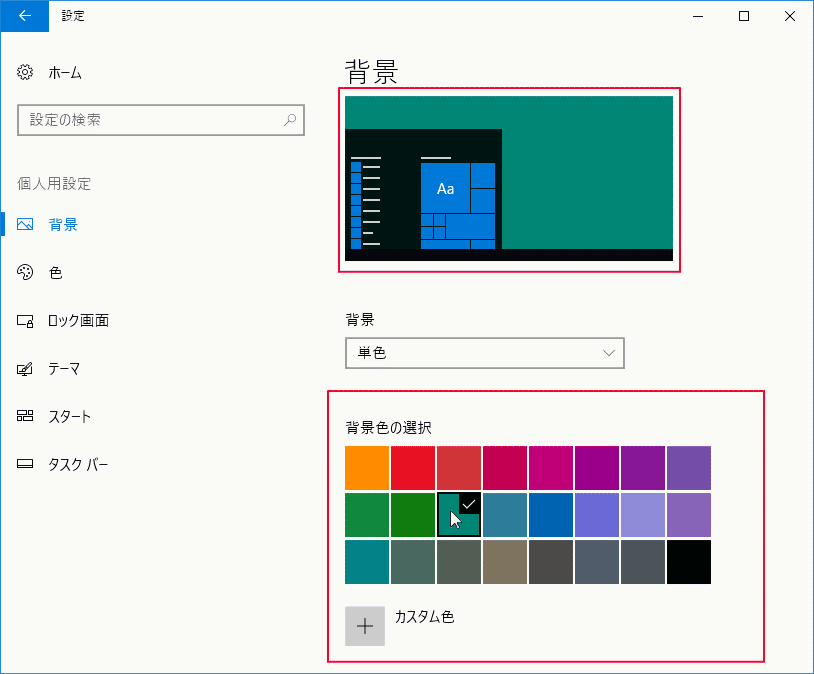
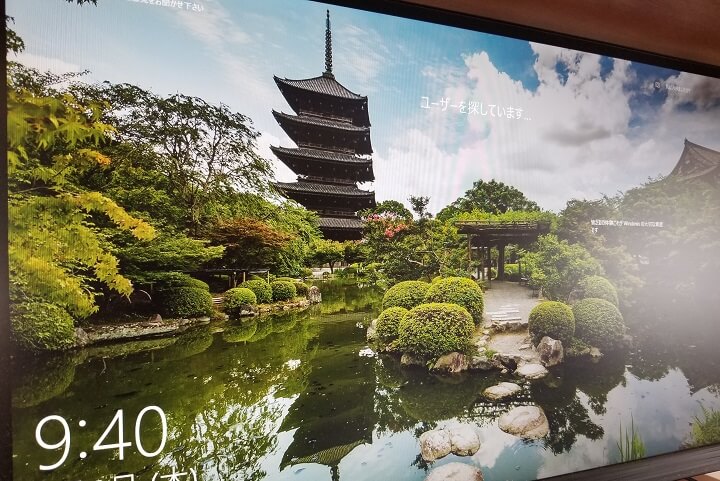
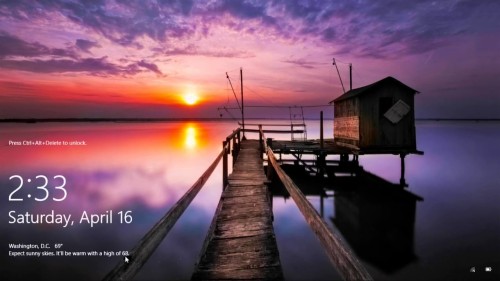
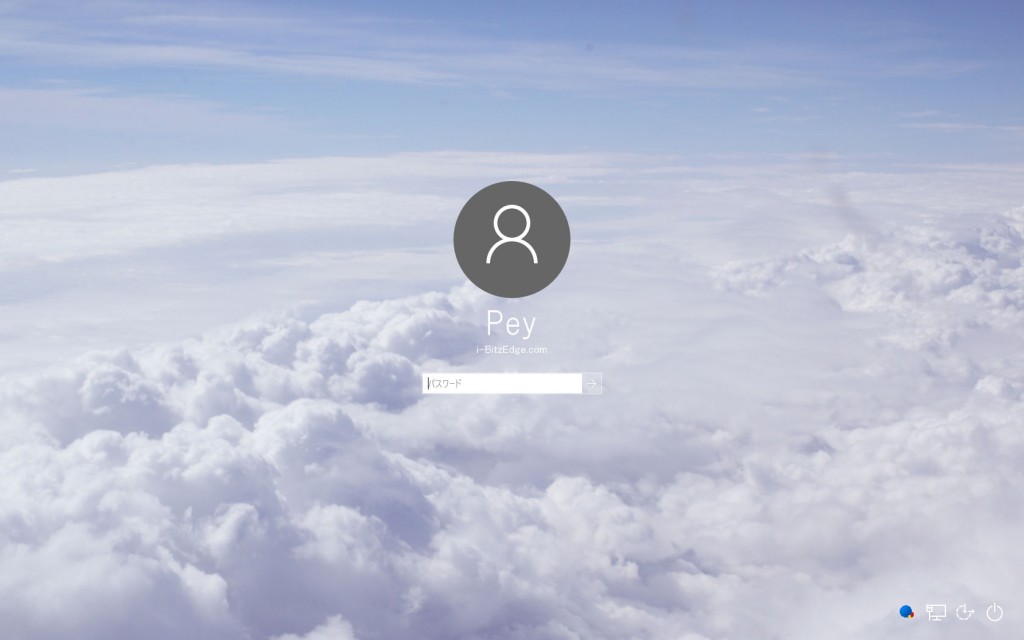
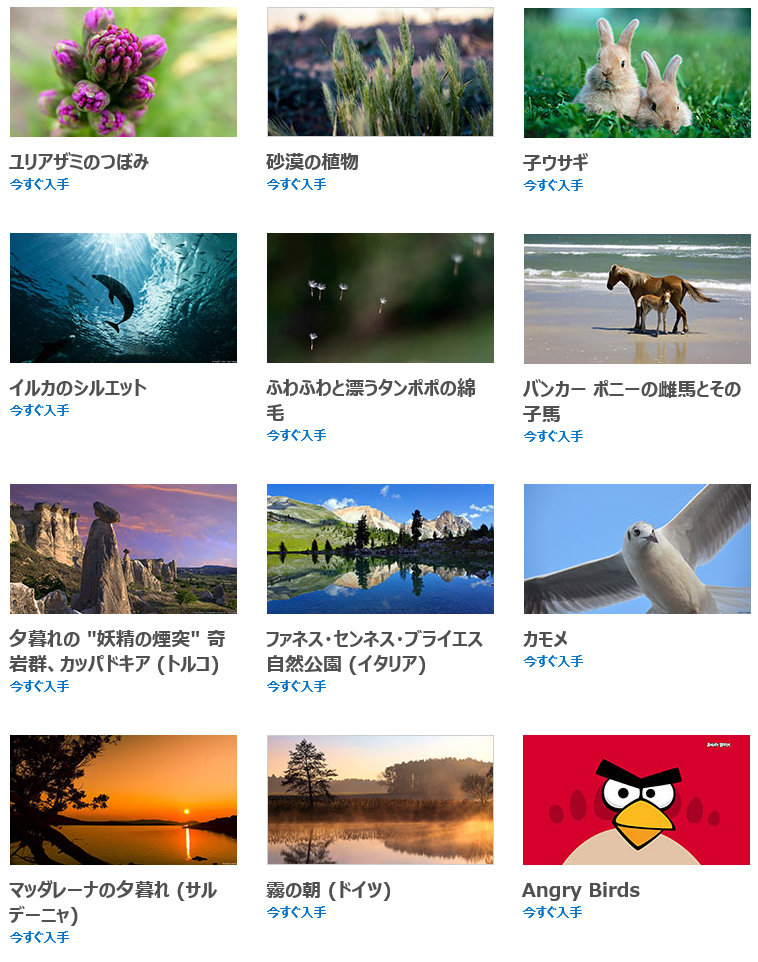
このQ&Aは役に立ちましたか? (Q&A改善のためアンケートにご協力ください) (アンケートにご協力ください) このQ&Aを見た人は他にこん2905 · Windows10のパソコンをを使用していて、作業を止め放置していると、ロック画面に移行しますよね。 一定時間の無操作かユーザーが自分でロックすることでロック画面に移行します。 Windows10のロック画面は、デフォルトの設定だと「Windows スポットライト」と呼ばれる自然風景や動物の画像がランダムで表示されます。 デフォルトの画像より自分らしさを表現する · Windowsの壁紙の設定をいじる デスクトップの空いているところを適当に右クリックして「個人用設定」を選択。 以下のような設定にする 「背景」を「スライドショー」に 「スライドショーのアルバムを選ぶ」を「ピクチャ」に;
Cjk B6xam9ukkm
Windows10 ロック画面 壁紙 場所
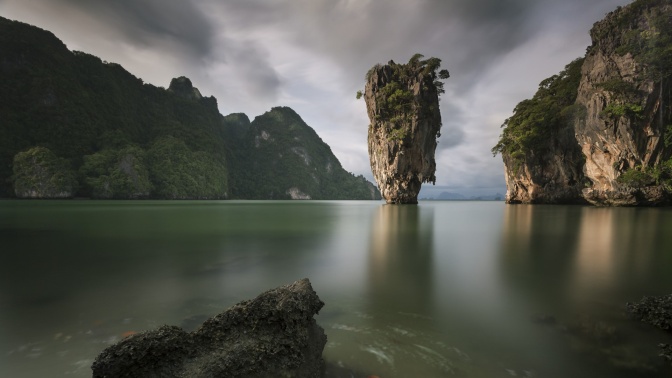
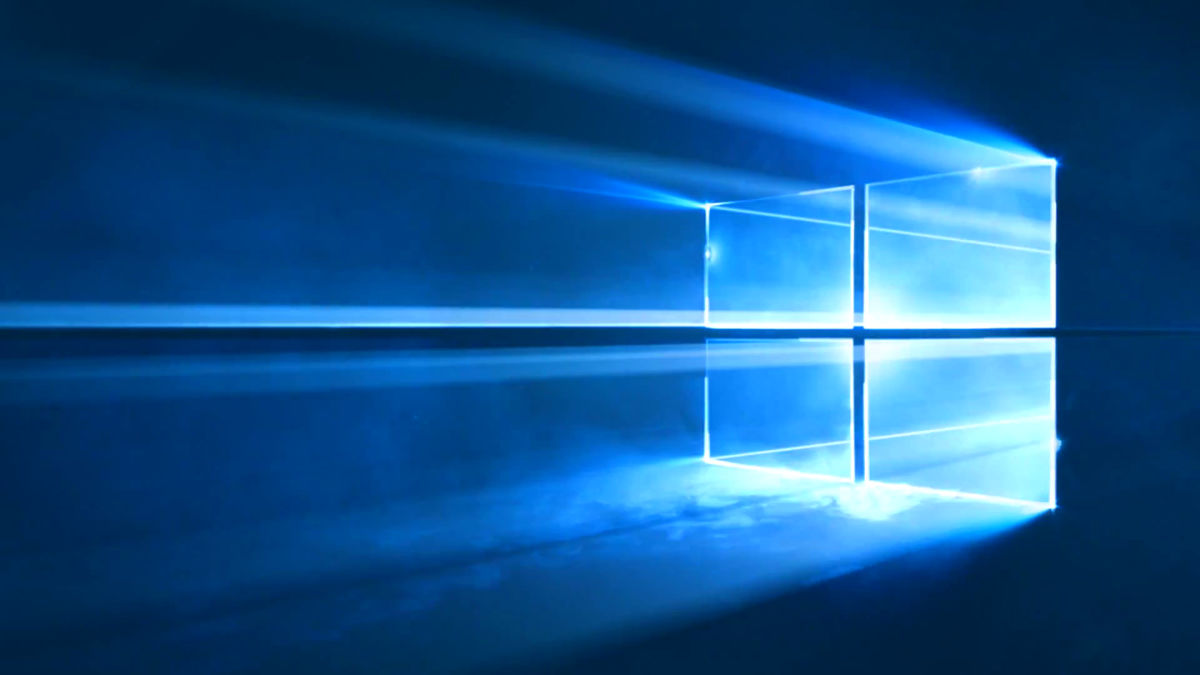
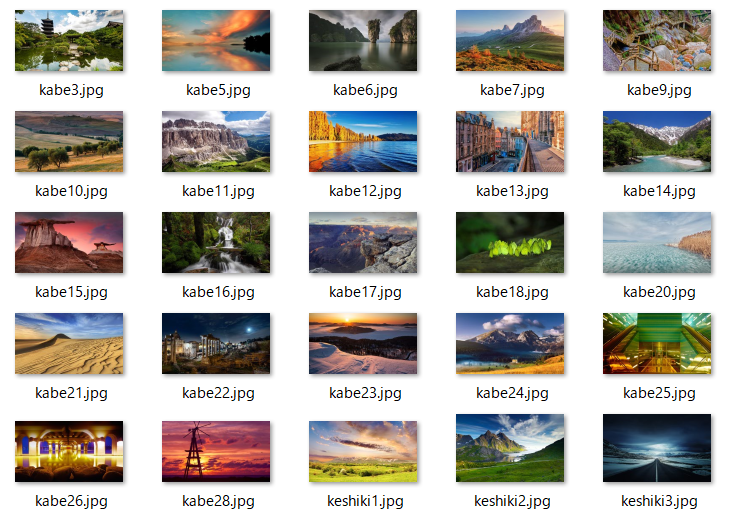
Windows10 ロック画面 壁紙 場所- · PC版Windows 10の"Pro"、"Enterprise"、"Education"の各エディションで利用可能で、「設定」アプリの[パーソナル設定]-[ロック画面]画面で、背景のオプションを"Windows スポットライト"へ変更すると利用できるようになる。デフォルトのWindows 10 Heroの壁紙は本当に良いです。 C:WindowsWeb4KWallpaperWindowsフォルダーから高品質(4K)のWindows 10 Heroの壁紙にアクセスできます。または、ここからダウンロードしてください。


Mogaatfcldnzkm
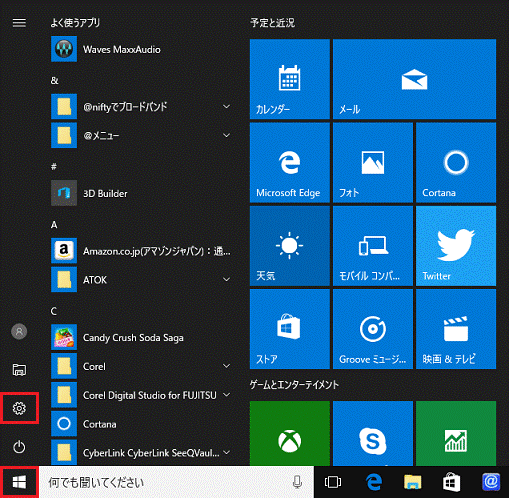
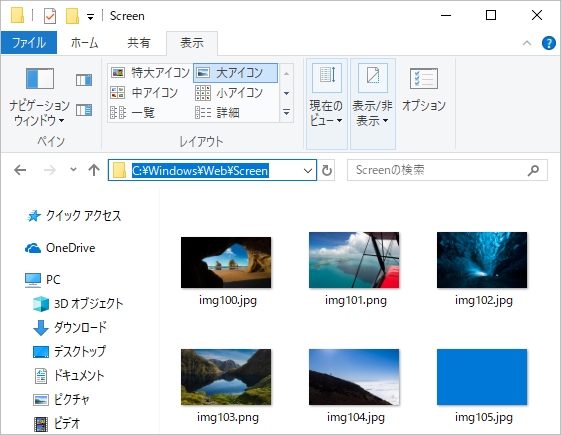
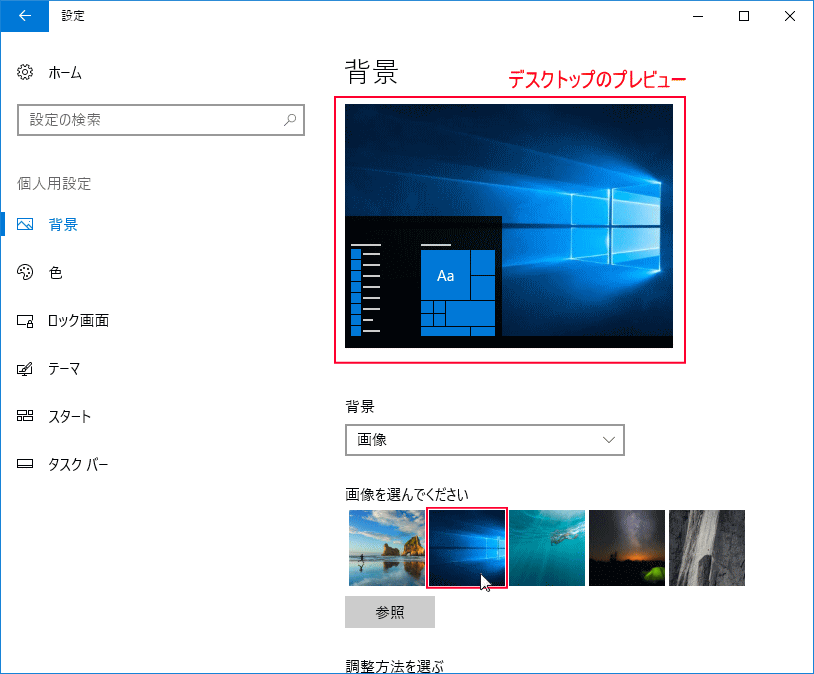
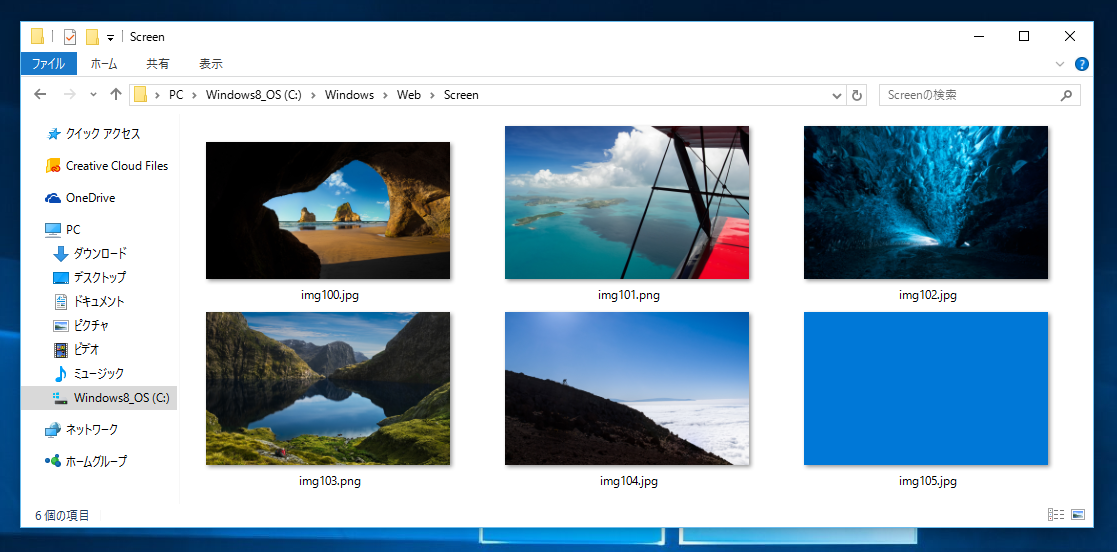
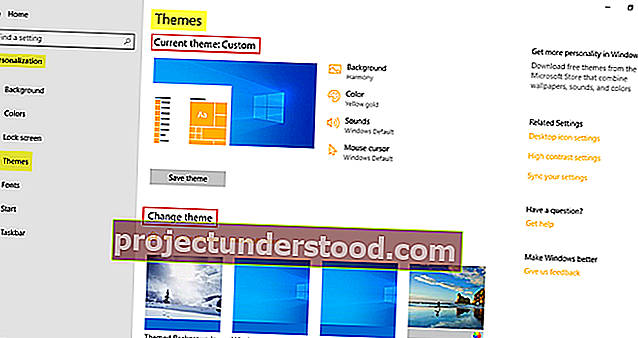
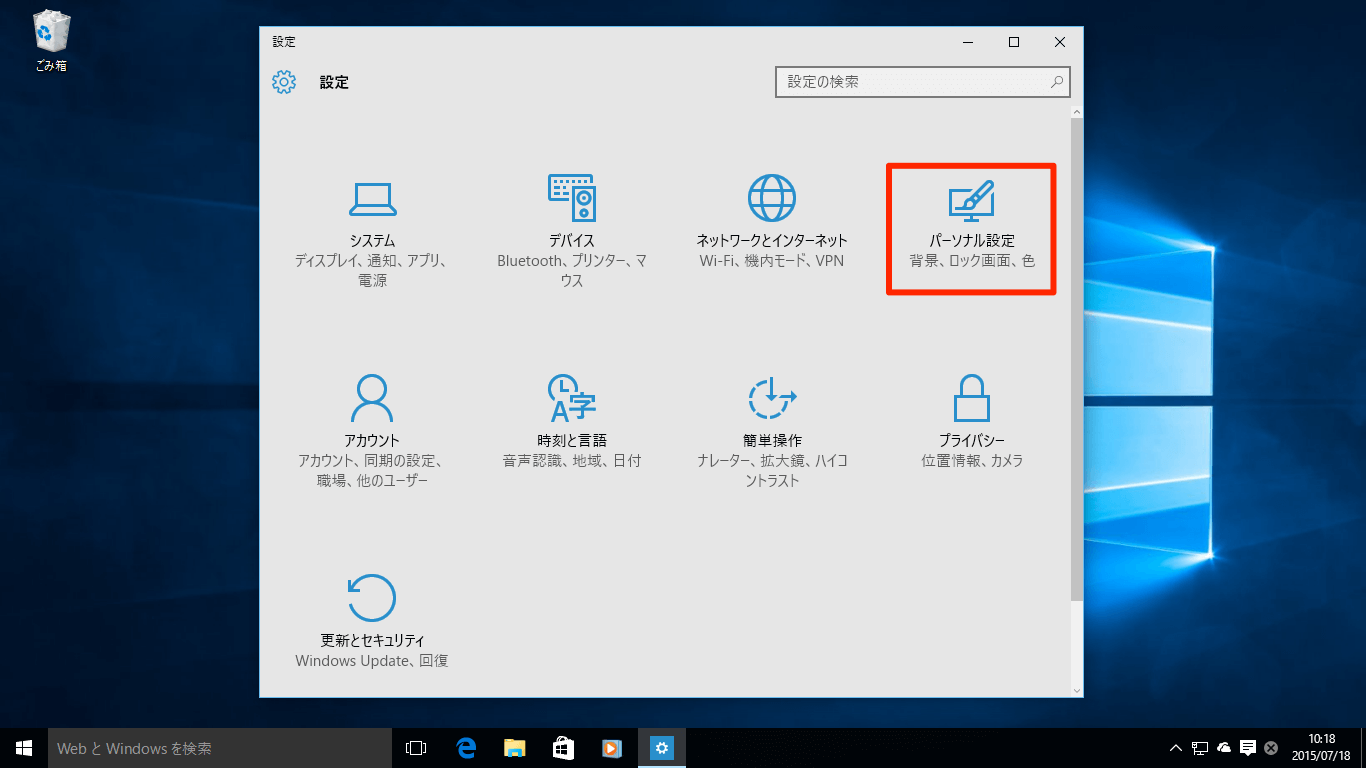
Windows 10の壁紙とロック画面を変更する方法を見てみましょう。 新しく用意された画像や自分の写真を壁紙にできる Windows 10の デスクトップの背景 や、起動直後に表示される ロック画面 を好みのデザインにカスタマイズしましょう。 · Windows10でデスクトップ画面の背景画像(壁紙)を変更する手順です。家族の写真や、風景写真、好きなイラストなど、好みの画像があれば、この手順で壁紙を変更してみてください(^^)壁紙を変更する手順(1) スタートボタン → 設定 · Windows 10では設定画面でロック画面の背景画像を変更できます。 ロック画面の背景画像の保存先 設定画面で表示されているデフォルトで用意されているロック画面の背景画像の保存先は下記のフォルダです。
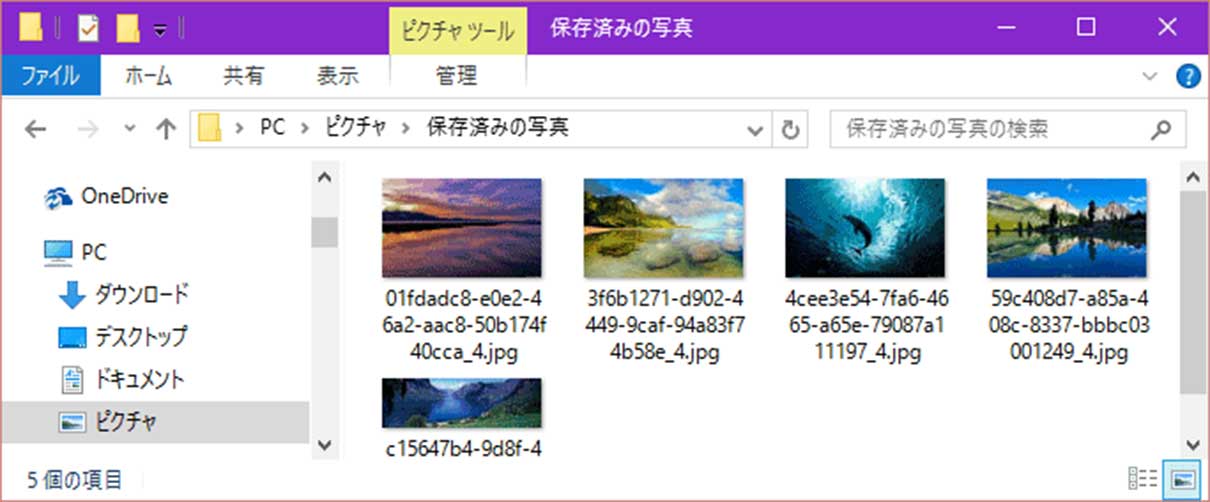
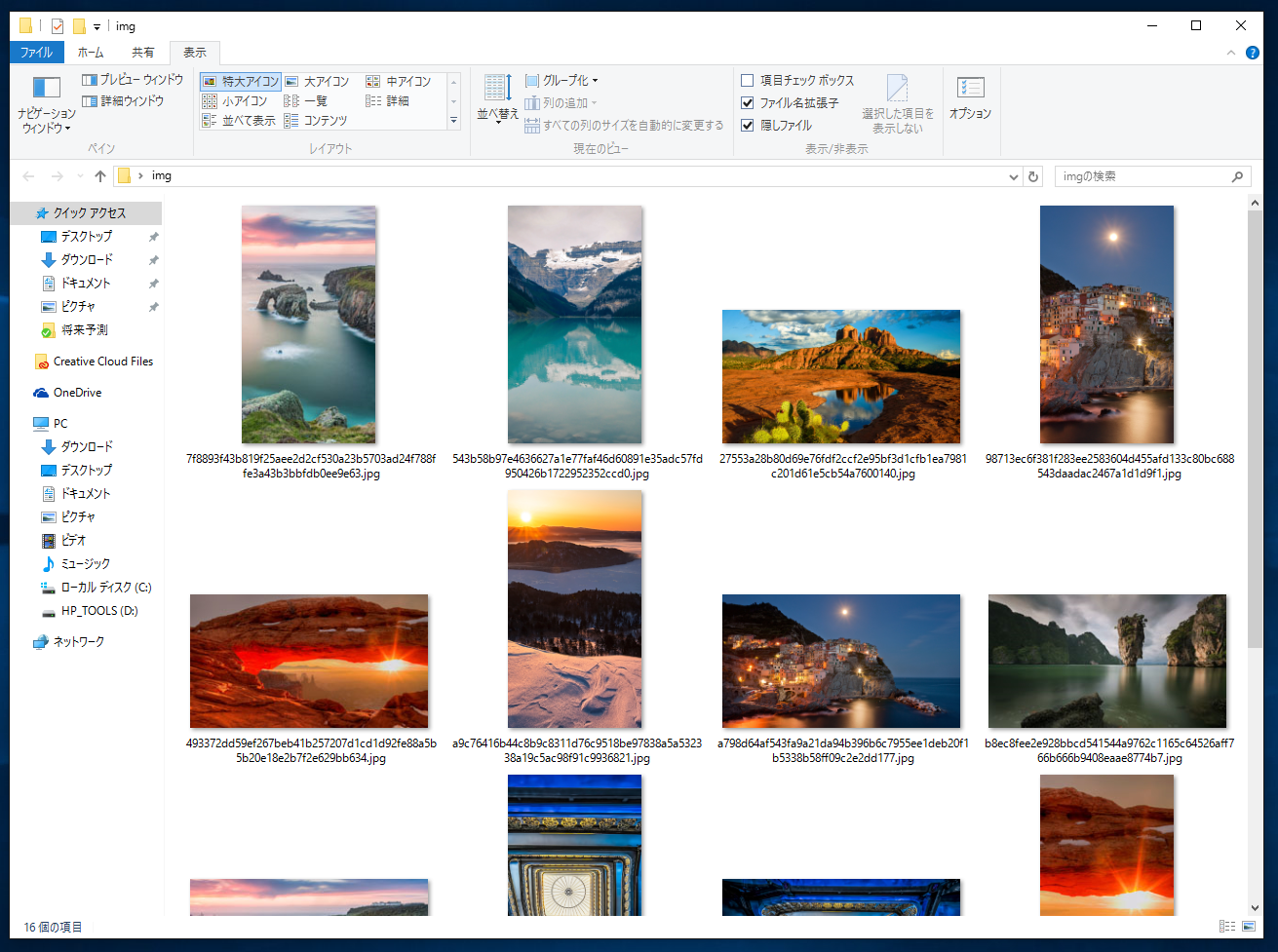
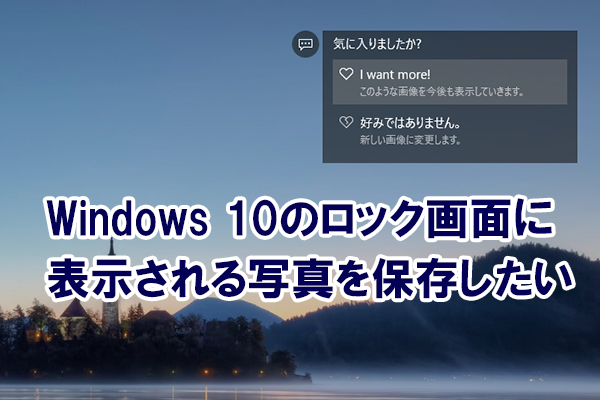
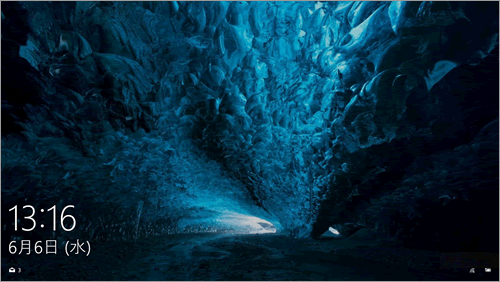
綺麗な壁紙だけどロック画面を表示しない 検索ボックスに を入力して検索された 、もしくはスタートボタンを右クリックし、ファイル名を指定して実行で 。 左側のツリービューを 、、、 の順にクリックします。 を右クリックして をク · Windows 10でWindows Spotlightを利用すると、ロック画面の壁紙をインターネットから取得して定期的に変えてくれます。便利な機能ですが、気に入った画像を見つけて保存したい場合にどこに保存されているかは簡単にはわからないです。この記事では、Windows Spotlightのロック画面の壁紙の保存先の1004 · 無料ダウンロードできるWindows 10の壁紙サイトTop 初めに Windows 10 technical previewをデスクトップにダウンロードしてインストールしましたか?作業するのに面白くて魅力的なデスクトップにするために、見事でかっこいいWindows 10の壁紙をダウンロードする必要があります。
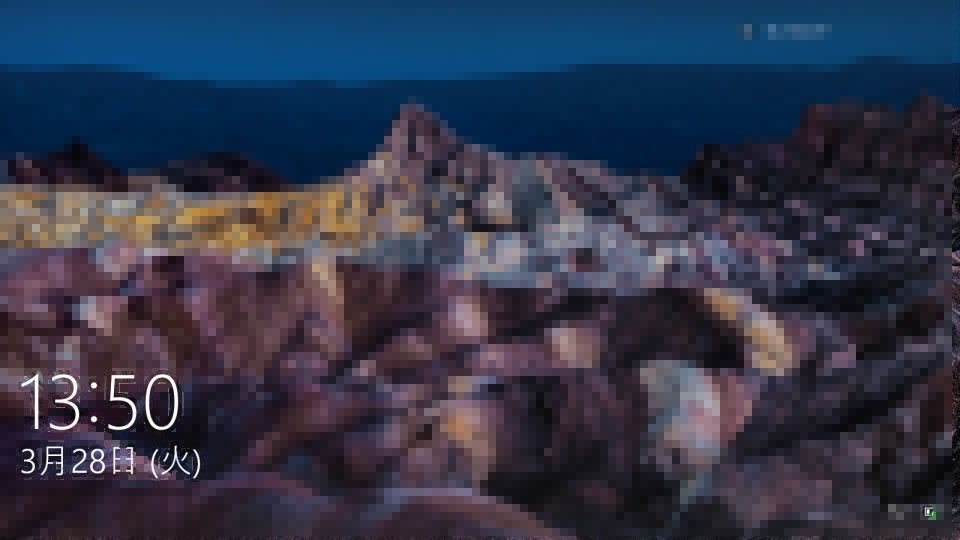
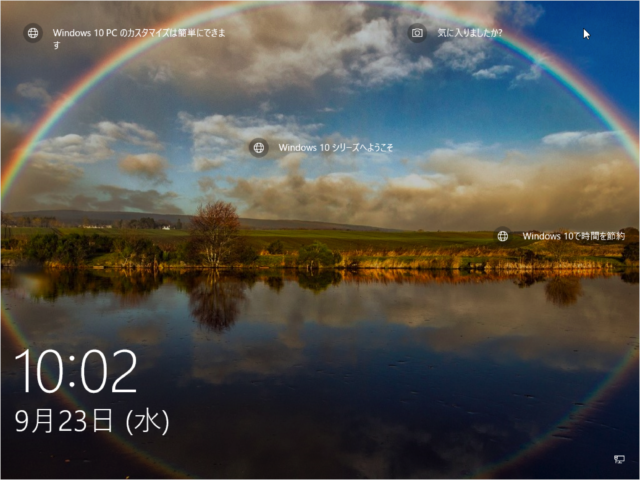
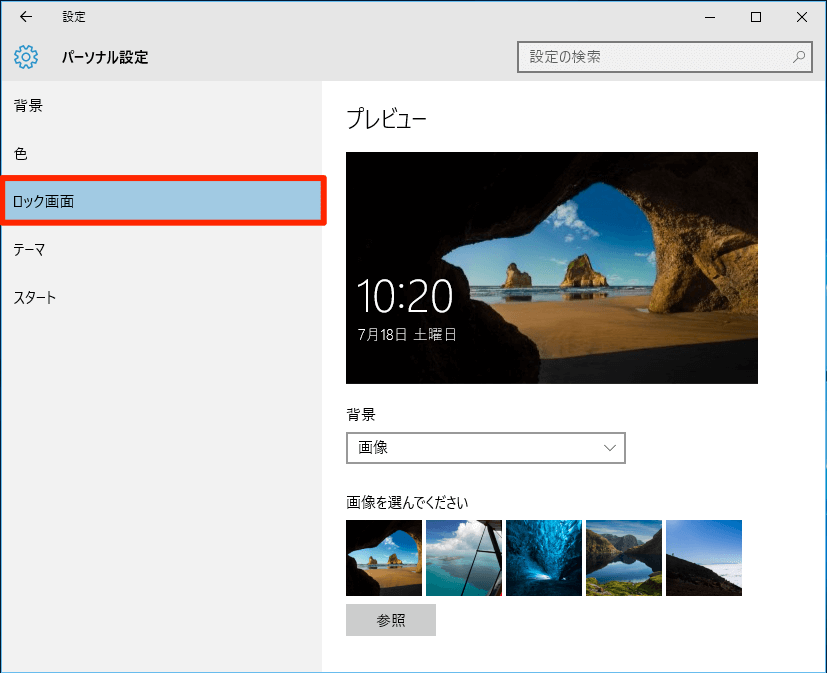
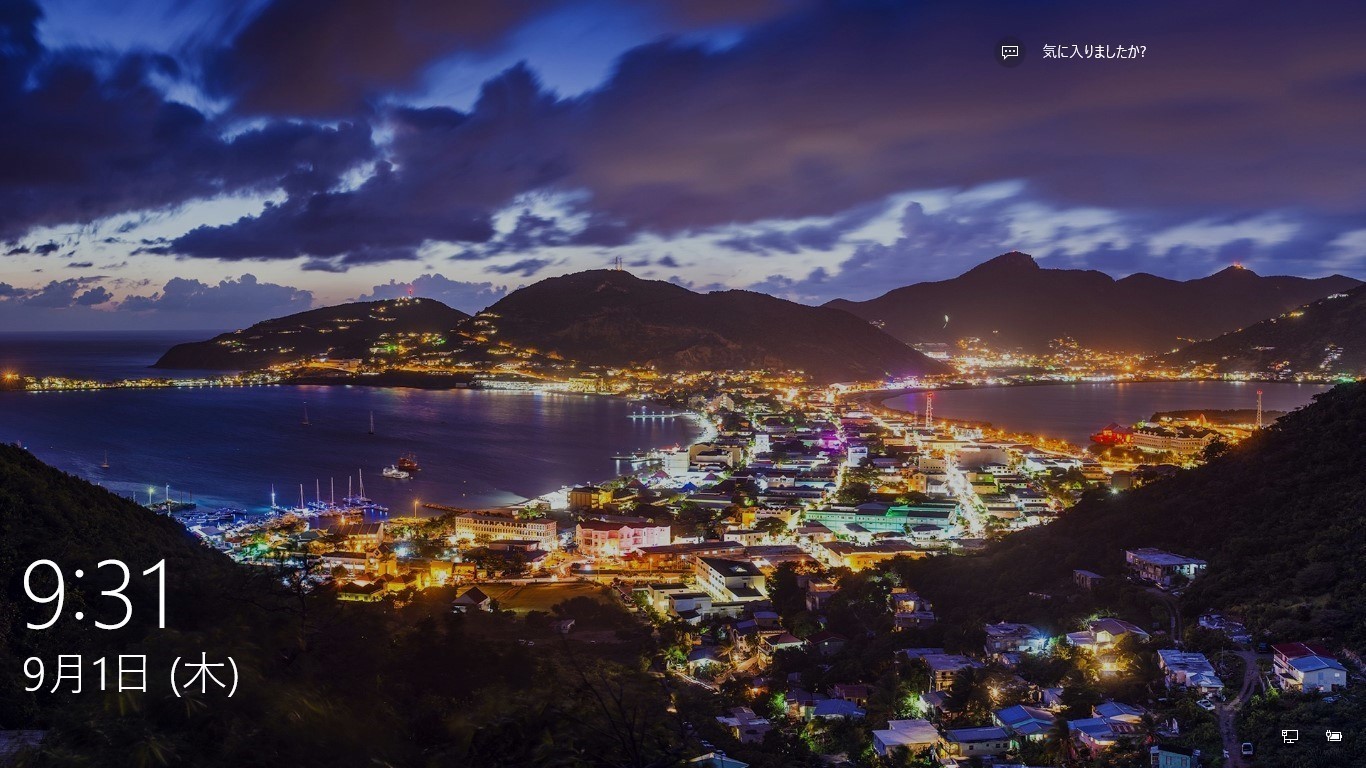
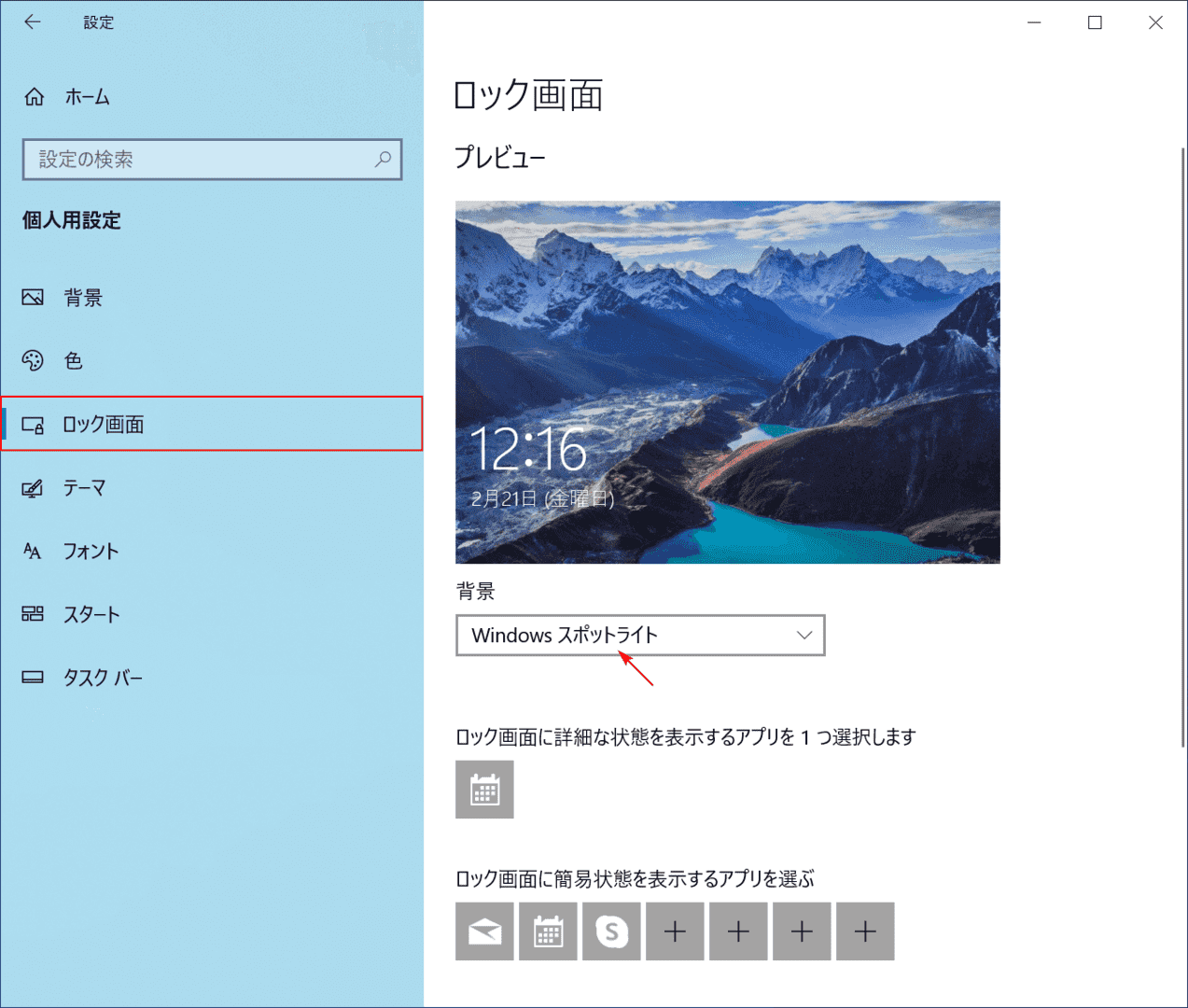
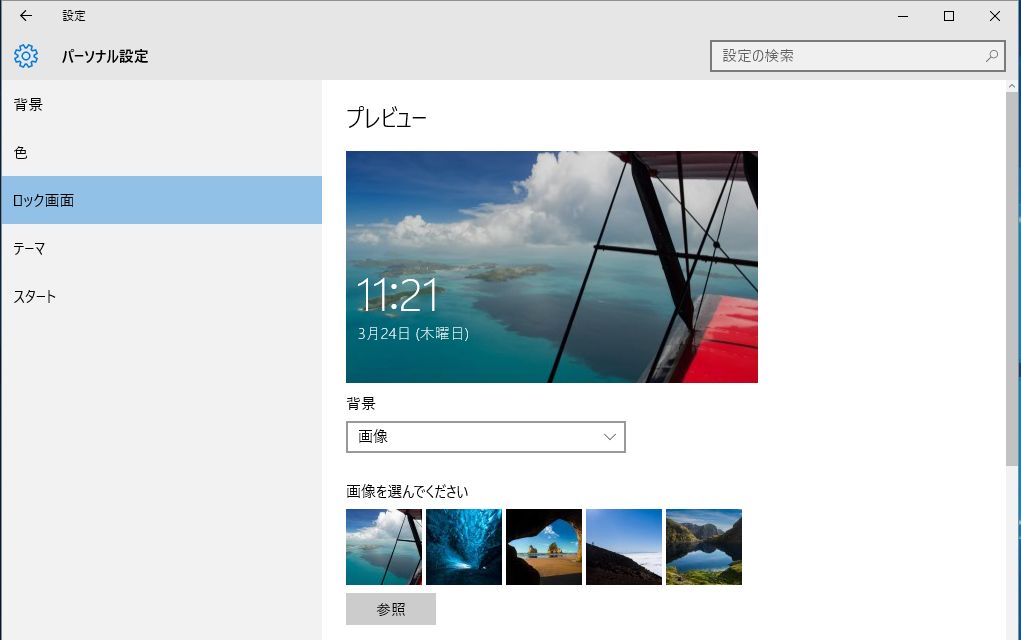
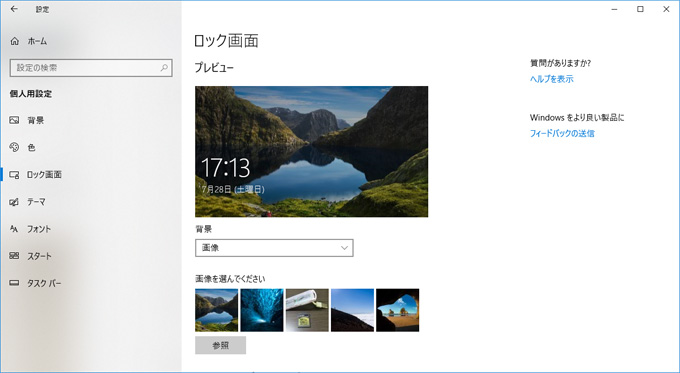
画面左側の ロック画面 をクリックします。 画面右側の 「 背景 」 欄の ボックス をクリックします。 ポップアップメニューの Windows スポットライト をクリックします。ロック画面の設定を変える方法 Windows 10の壁紙やロック画面をカスタマイズする ロック画面の背景にWindowsスポットライトを設定すると、Windowsスポットライトが利用できるようになります。通常は、最初からWindowsスポットライトが設定されています。Windows 10 ロック画面の「気に入りましたか?」の表示について教えてください。 「画像を選んでください」の中から、ロック画面に設定したい画像をクリックします。 アドバイス 自分で用意した画像、またはWindows標準のロック画面の画像を設定したいときは「参照」ボタンをクリックし

Xwbknf9tw9iyrm

Rhtlrbontbga7m
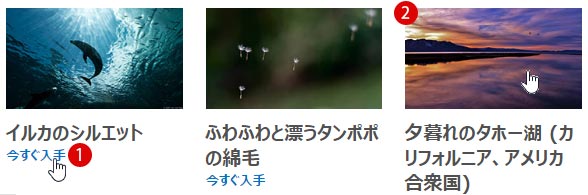
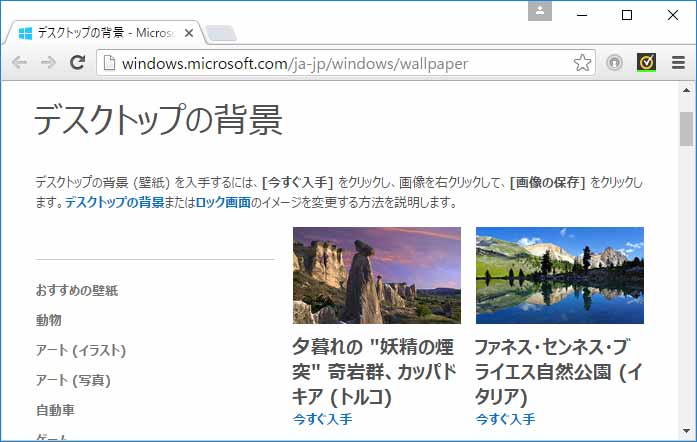
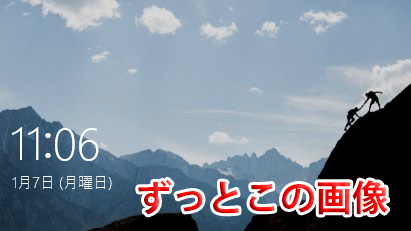
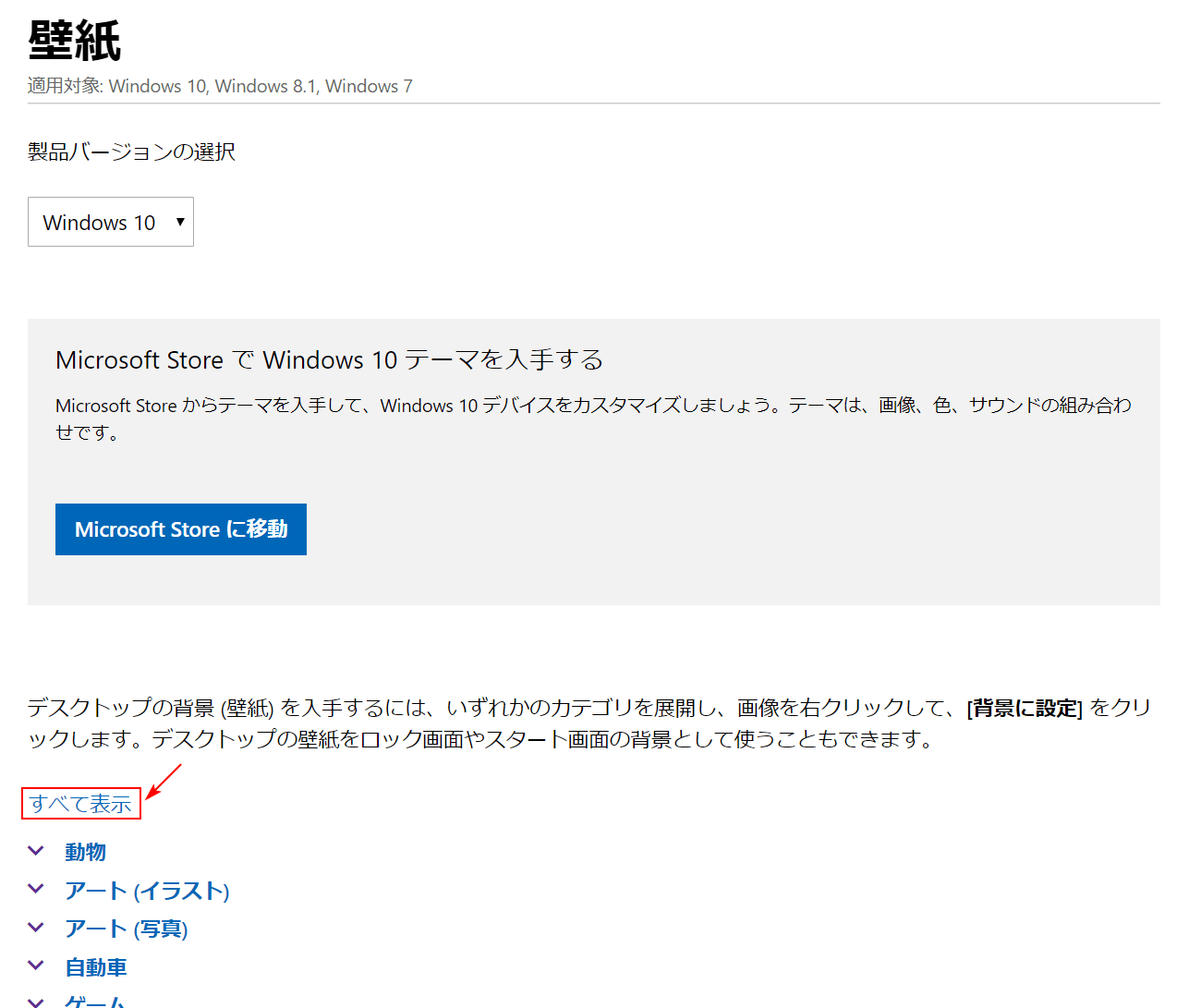
Windows 10ではロック画面の設定から、背景画像を簡単に変更できます。設定画面から「画像」を選択します。 設定画面から「画像」を選択します。 候補にある画像を自由に選択してクリックすると、ロック画面の画像が切り替わります。デスクトップの背景 (壁紙) を入手するには、いずれかのカテゴリを展開し、画像を右クリックして、背景に設定 をクリックします。 デスクトップの壁紙をロック画面やスタート画面の背景として使うこともできます。2802 · たまに Windows 10 を使っている方から、壁紙が勝手に変わると聞かされますが、その壁紙は「ロック画面」のものです。ロック画面の背景(壁紙)の変更は、下記のページをご覧ください。 Windows10 ロック画面の画像や表示形式を変更
Q7lrrvbsf42gqm

Oa0qzaocncc9cm
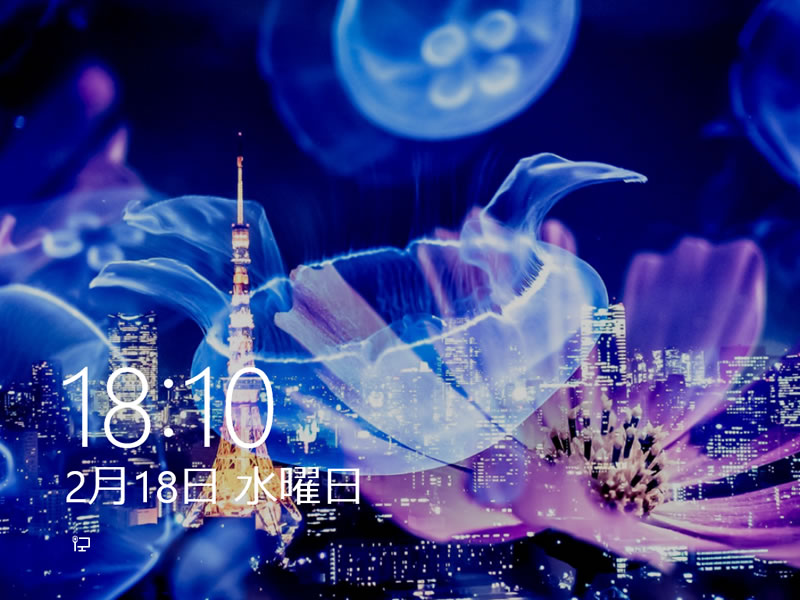
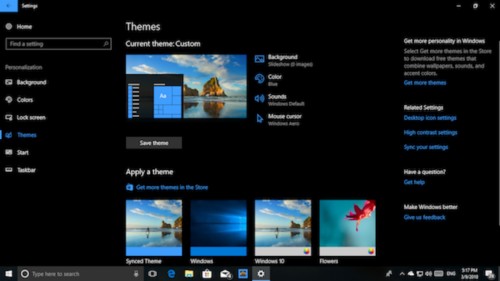
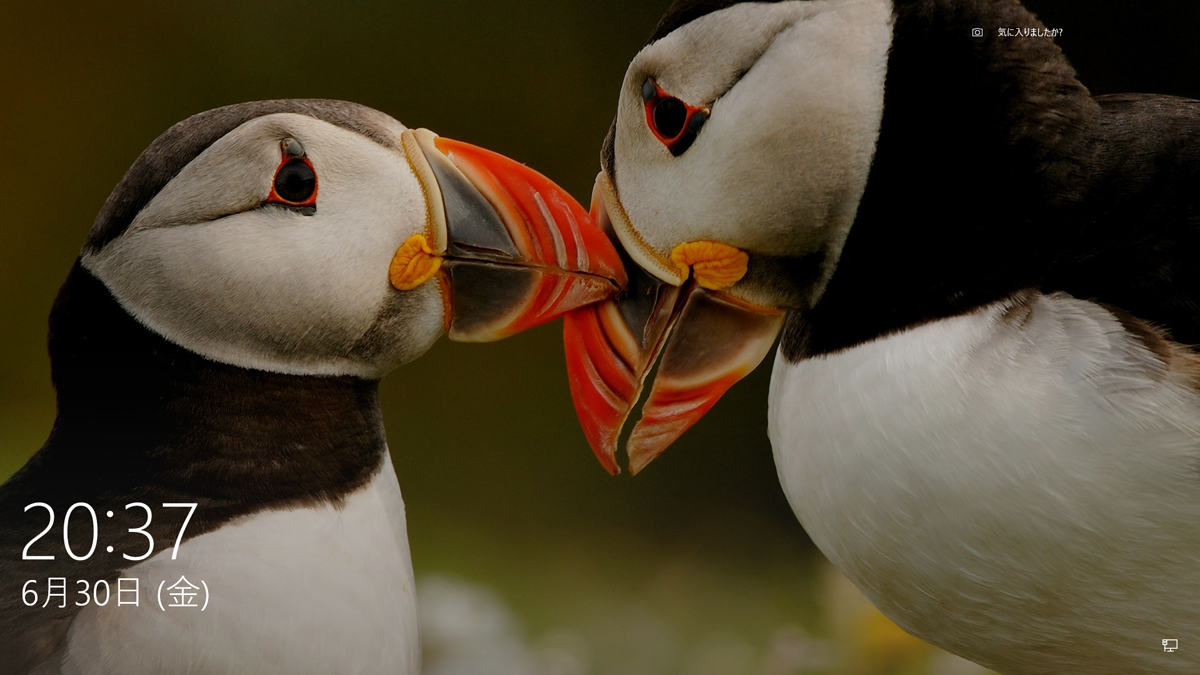
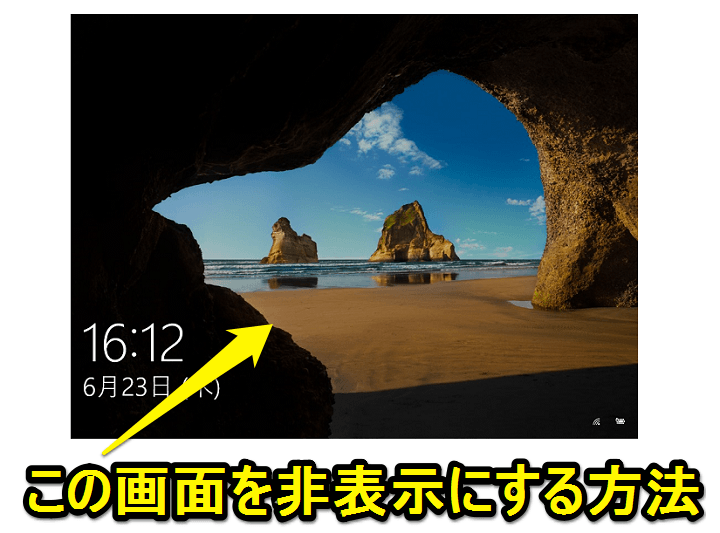
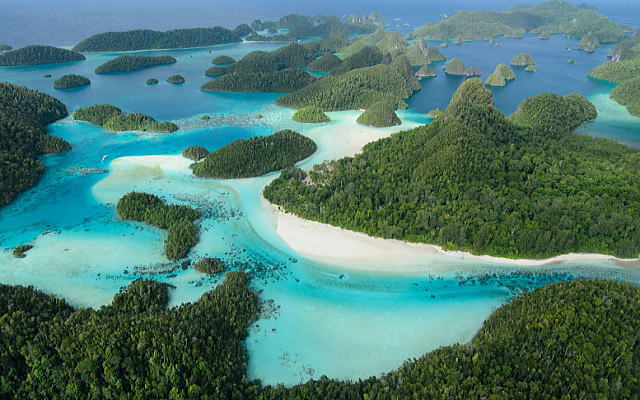
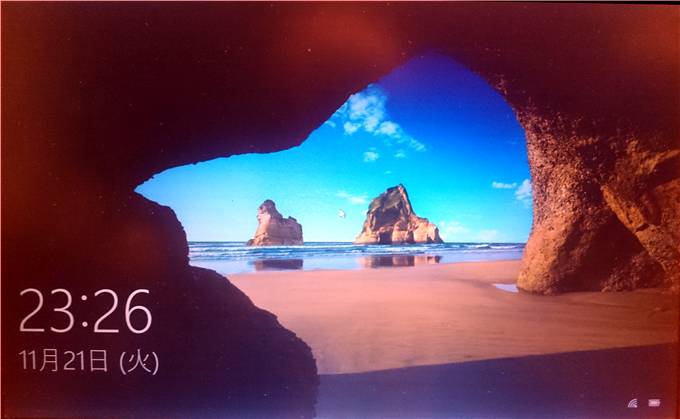
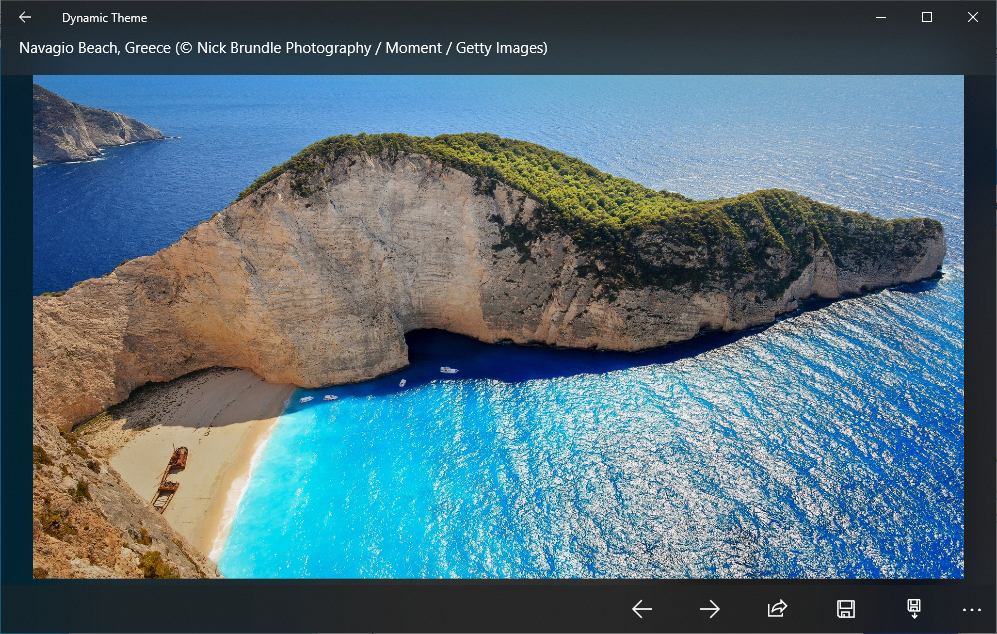
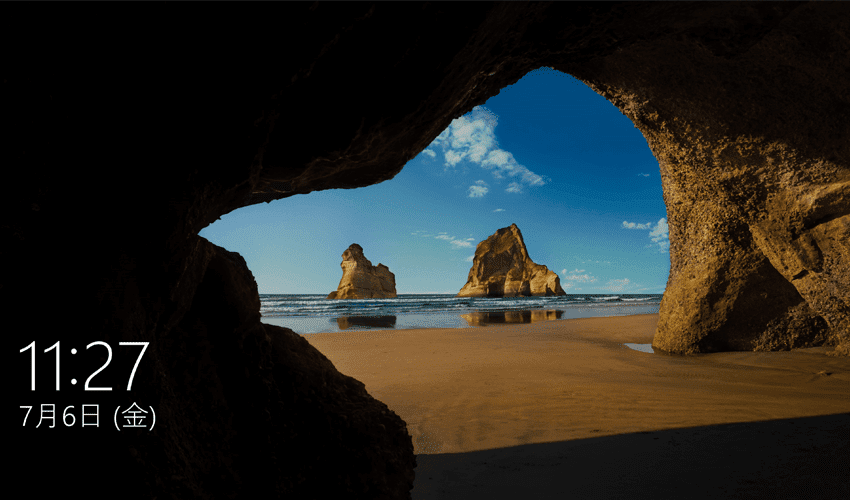
2102 · ロック画面の壁紙(背景)を変更する Windowsにログインする前のロック画面の壁紙も変更可能です。 先ほどの手順で「個人用設定」画面を出して、左ナビのロック画面を選択します。 ちなみに初期設定の毎回背景が変わる機能は、「Windows スポットライト」といいます。 自身がお持ちの画像にしたい場合は、Windows スポットライトを画像に変更して設定して1219 · Windows10の機能で、ロック画面に世界中の美しい写真が表示される「Windows スポットライト」機能があります。また、写真の説明文をクリックすると、Bingで写真の情報が検索されます。知らないとうっかりクリックしちゃいますよね。 Windowsスポットライト機能でBing検索される様子 お客様の場合2102 · Windows 10のロック画面の壁紙の撮影場所や保存場所はどこ? Windowsにログインする前に登場するロック画面、美しい写真がローテーションで全画面に表示されます。 あまりにも美しい写真に、「ここはどこなんだろう? 」と思ったときに参考にしてください。 ちなみによく現れるこの画像の場所は、ニュージーランドにある、ファラリキビーチ(Wharariki Beach)という

Zidbl467zevk9m
N6j1ecolv9p Zm
· Windows 10 のロック画面の画像を保存したい マイクロソフト コミュニティ 検索する場所を選択してください 検索 コミュニティを検索する コミュニティとサポートの記事を検索する Windows Windows 10 コミュニティ メンバーの検索サインイン画面の確認 ショートカット「Windows L」キーで、画面をロックしましょう。 こちらも合わせてご覧ください。 Windows10 キーボードショートカットの一覧表; · また、Windows 10/81 のデフォルトの ロック画面 の画像は C\Windows\Web\Screen 以下にある。 Windows 10では C\Windows\Web\4K というフォルダがあり、ここに4Kに対応した壁紙が入っている。 Windows 7での壁紙の設定 Windows 10/81/8/7の壁紙
Cc Jb W5psjbmm
Cjk B6xam9ukkm
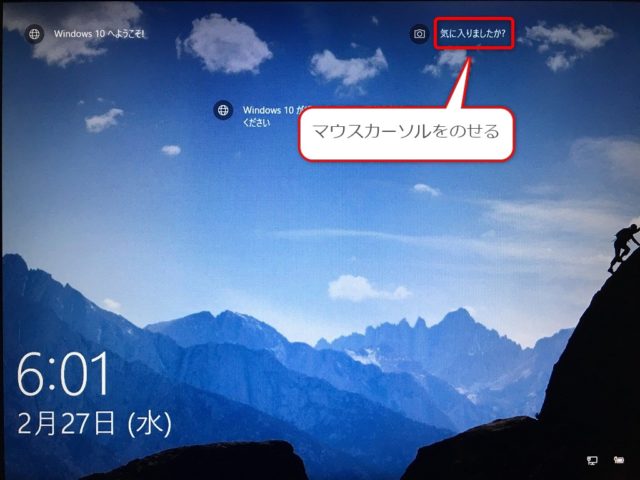
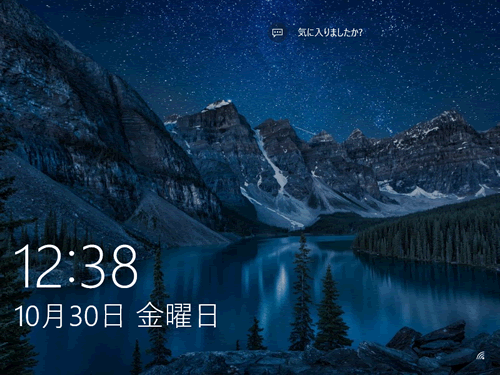
ロック画面の背景を変更する メイン コンテンツへスキップ Windows 10 その他 減らす 設定タブの >ロック>に移動します。 背景 の下で、画像 または スライドショー を選択し、独自の画像をロック画面の背景として使います。 ロック画面の背景を変更 RSS フィードを購読するWindows 10では、Windows スポットライトの機能により、ロック画面が自動的にお勧めの画像に切り替わり、「気に入りましたか? 」と表示されます。 (「気に入りましたか? 」と表示される例) この機能の概要と、「気に入りましたか? 」を表示 / 非表示にする方法は、次のとおりです。 目的に応じた項目をクリックして確認してください。 すべてを開くWindows 10 ログイン画面(ロック画面)を変更する 15年8月4日 15年8月13日 Windows 81なら比較的、簡単にわかるロック画面変更。Windows 10から少しわかりにくくなりましたのでシェアします。 ログイン画面は、OSの標準の機能で変更できます。スライドショーも超かっこいいです。 目次 1
P1 H9dtan7 Yzm

Iy46b6ho43z7cm
Windows 10 マイクロソフト社のホームページから綺麗な背景画像(壁紙)をダウンロードしてロック画面上にスライドショーを再生する方法 Windows 10では、Windows起動時やスリープからデスクトップ画面に戻る時に自動的にロック画面が表示されます。ロック画面は、間違って画面が操作されなWindows10から追加された謎の壁紙のありか 綺麗な壁紙のデータのある場所 ぱっと言われてもわからない人のために AppDataってフォルダが見つからない? ファイルの場所にたどり着いたら まずはファイルをコピーする ファイルを大きさ順にソート ファイルの復元の仕方 追記:有志による名前変更ロック画面をクリックし、「背景」のボックスをクリックします。 背景に設定したい項目(例:画像)を選択します。 ※設定項目の詳細は、「 2.ロック画面の背景に設定できる項目 」をご確認くだ
Ta5rrqwchluu7m
Lz1dknrzmukvlm
ロックを解除する前の画面(ロック画面)の壁紙は、次の手順で設定します。 * お使いのタブレット機種によっては、ロック画面の壁紙は設定できない場合があります(ホーム画面の設定を行うと、同じ画像がロック画面にも設定されます)。 ホーム画面上の をタップします。 * お使いの · Windows 10のロック画面には、Windows 8/81に引き続き、特定アプリのステータスを表示できる。今回は設定方法を解説する。Windows10の背景の壁紙を元に戻す方法です。 デスクトップの何もないところで右クリックし、 出てきたメニューから「個人用設定」をクリックします。 「背景」の画面中央に「画像を選んでください」にWindows10の初期の背景がある場合は、クリックすると壁紙をもとに戻すことができます
Dumd3tswn Om8m

Yp Ho5b3u5vtmm
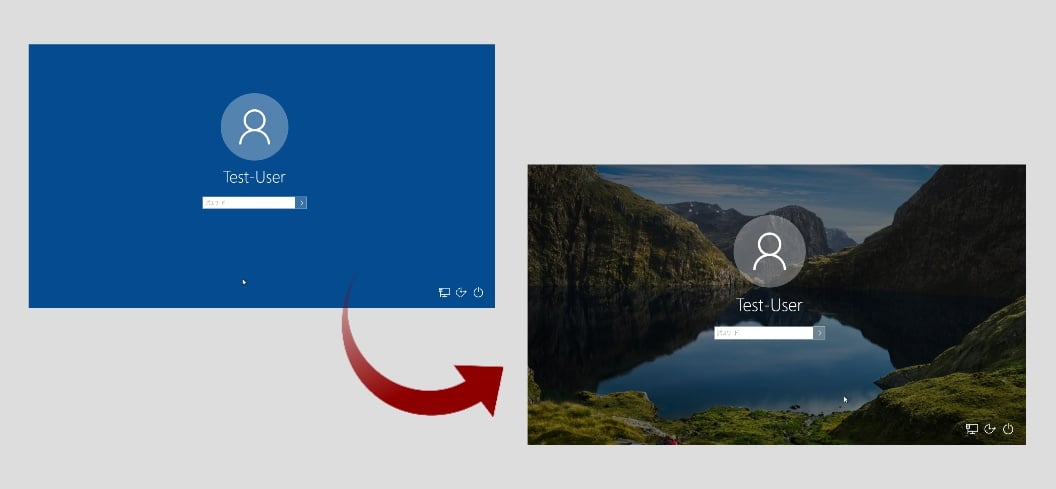
「個人用設定」画面が表示されます。ロック画面をクリックします。 (図5) 「ロック画面」画面が表示されます。"プレビュー"に現在設定しているロック画面の背景がプレビュー表示されます。 (図6) "背景"の をクリックします。 (図7)Windows 10でロック画面の「気に入りましたか?」というメッセージを非表示に設定する方法 Windows 10でロック画面の「気に入りましたか?」というメッセージを非表示に設定する方法 Q&A番号:0192 更新日: 対象機種 LAVIE LAVIE 対象OS Windows 10 Home 、他 (すべて表示するロック画面が表示されます。画面上をクリックしてロックを解除します。 (図11) サインイン画面が表示されます。背景がぼやけずにはっきりと表示されていることを確認してください。 (図12) 設定は以
Kudak1e1emaxhm

Rhtlrbontbga7m
Azdh4vqvzw Qtm

Uqdet6owe00tnm
Couw4cnnloys4m
Mogaatfcldnzkm

I2exveibflyb M

Rdfv359vtgwpgm
8a51jkppqxdvem
Ty2kggye2wffnm
Cjk B6xam9ukkm
Srhjp 26hewq2m

Jpeg2ddgb7k Pm
Q3be0tv6fmiym
O8 9wjmok 3km
Qv 5xhu9w3kn1m

E8sdrg3h1 Rdsm

Kt6m1pxq4nxybm
5eckqrm 3aml9m

A Lxcrl9m1q5tm
Qkaybqbyuuubdm
Z6anghs5gyeeum
Ozjzlh8e7jwqjm
9wyexeqmi1m7hm

Ninoypycrnopsm
Ax L3 Mcdkcyhm
Iqn08rstj3ngkm

3aetxjudivf8cm
Qmm0gu32p1c92m
Sv Eixraoiumom

Pvzh1ojphqb2tm
9eilebjonnhwjm

Kt6m1pxq4nxybm

Iesjcghrtjogpm
Z6anghs5gyeeum
Z6anghs5gyeeum
1q6iz4bhixf8vm
Ttlfhriqfpjulm

5xw Kxllc4tawm
W7dhmr5ginojmm

26hysr9e Ldj5m

Mytmqfpkt Pcam

502jdbswtpadam
Wjb18th0onqlsm

Rohnyorcfl26ym

9y0qwrw2vhhngm
Tk Ud1apxxmsrm
Xlh2ud Qsmrgim

Jpeg2ddgb7k Pm
enwqq6v67c5m

2ho3yro2m4tlxm
Qkaybqbyuuubdm
1q6iz4bhixf8vm

Wnkcvix Qog Sm

Fdtcsu8fyrmwim
Nlydsp9u0sj6km
1z Jgcyrosy4em
Tpcugapbexiqxm
Pmuhd1vxlixjbm
8 Xvfsgyn5 Qdm

Zjhtwqaevvd3nm

A6eaq6gvrzudvm
Bk67in Amoqzim
Uccytjqhygwm

Nadqw1veqj7vnm
Bh Qgaxcdgznpm
3aetxjudivf8cm

0ggbt2de U7szm
Ta5rrqwchluu7m
Bt Cyqeydjwtwm
Buxiowsd3au84m
Gvpjl9rx8bvenm
G7i1zig3m0s9gm
1q6iz4bhixf8vm
Tpcugapbexiqxm
Iyzmgnvwgsavpm

2hfmgzgmesgusm
Tpcugapbexiqxm

Pub3vahiopfr6m

Ivm6ps0gxfehom
Ba6xegf9btwyfm
Azdh4vqvzw Qtm
Mwnw Ymdnutcum

Rdjug8fo8yz0em
3aetxjudivf8cm


コメント
コメントを投稿